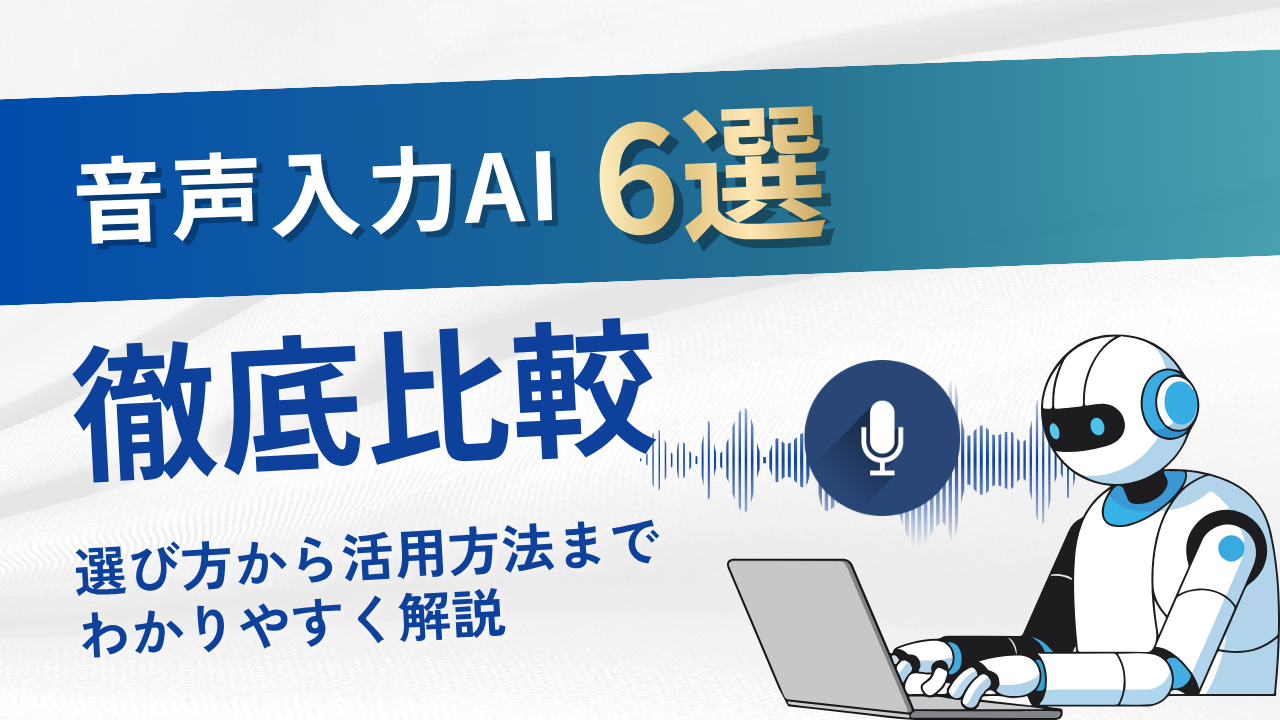
音声入力AIおすすめ6選|選び方と活用法を徹底解説【2026年最新】

AI活用コンサルタント
音声入力AIは、入力の代替手段から、仕事の進め方そのものを変えるツールへと進化しています。
会議の議事録作成、メールや報告書の下書き、さらには思考整理まで、これまで手間や時間がかかっていた業務を大幅に効率化できる点が注目されています。
本記事では、
・音声入力AIの基本から失敗しない選び方
・用途別の活用方法
・実際の業務でどのように役立つのか
など体系的に解説しています。
導入を検討している方はもちろん、すでに使っている方にとっても、より効果的に活用するためのヒントを得られる内容です。
生成AIスクールおすすめ10選はこちら

目次
AIの音声入力とは?仕組みと進化のポイント
AIの音声入力とは、人が話した言葉をリアルタイムでテキストに変換する技術です。
音声認識と自然言語処理の進化により、単に文字に起こすだけでなく、文脈を理解したうえで自然な文章に整えることも可能になっています。
従来の音声入力は誤認識や不自然な文章が課題でしたが、近年の生成AIの登場により、精度と使いやすさは大きく向上しました。
現在では、議事録の作成やメモ、メールの下書き、チャット入力など、日常業務のさまざまな場面で活用されています。
失敗しない音声入力AIの選び方|3つのポイント
音声入力AIはツールごとに特徴が大きく異なるため、目的に合わないものを選ぶと、思ったより使えないと感じてしまうケースも少なくありません。
ここでは、失敗しないために押さえておきたい3つのポイントを解説します。
1. 用途で選ぶ(会話型AI/文字起こし)
まず最も重要なのが、音声入力AIを何に使うかです。
用途によって選ぶべきツールは大きく異なります。
会話型AIは、音声で指示を出しながら文章作成や調べものができるのが特徴です。
アイデア出しや思考整理、メールの下書きなど、アウトプットを伴う作業に向いています。
一方、文字起こし特化型は会議やインタビューなどの長時間音声を正確に記録するのに向いています。
長時間の音声や複数人の会話を扱う場合は、専用の文字起こしツールを選ぶのが適しています。
2. 利用環境で選ぶ(スマホ/PC)
利用環境で選ぶことも重要な判断要素となります。
スマホは手軽に使えるため、外出先でのメモやアイデア整理に向いています。
思いついたことをすぐに記録できる点がメリットです。
一方、PCは長文の作成や編集作業に適しており、業務用途で使う場合に便利です。音声入力後の修正や構成調整まで一貫して行えるため、文章作成を効率化したい人に向いています。
3. 料金で選ぶ(無料/有料)
料金も選定時に押さえておきたいポイントです。
無料プランは手軽に始められる一方で、利用時間や機能に制限がある場合が多く、簡単なメモや短時間の利用に向いています。
有料プランは、音声認識の精度や処理速度、機能の充実度が高く、業務で継続的に使う場合に適しています。
特に文字起こしや長文作成など、使用頻度が高い場合は有料プランの方が結果的に効率が良くなるケースが多いです。
まずは無料で試し、自分の用途に合うと感じた段階で有料プランへ移行するのが現実的な使い方です。
【目的別】音声入力AIおすすめツール6選|比較表あり
音声入力AIは、目的によって最適なツールが大きく異なります。
以下の比較表では、用途・特徴・価格の観点からサービスごとの比較をしています。
以降の項目でそれぞれのサービスについて目的別に詳しく解説します。
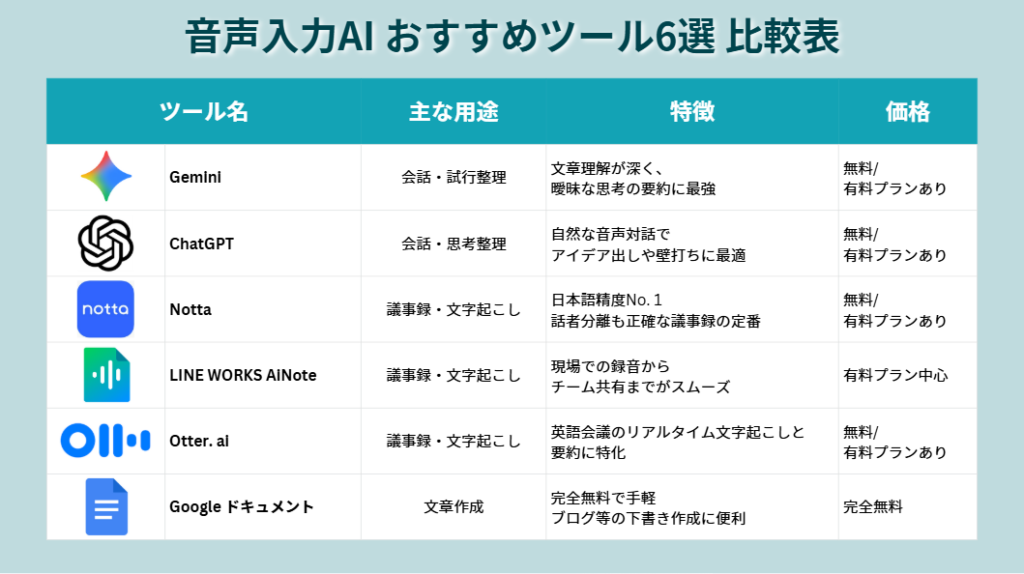
ここでは以下の3つの目的別に、おすすめの活用方法を紹介します。
1. 会話・思考整理に使える音声入力AI
代表例:Gemini/ChatGPT(音声入力機能)
会話型AIとして最も使いやすいのがGeminiとChatGPTです。
音声で話しかけるだけで、内容を整理しながら文章化したり、アイデアを広げたりできます。
一般的な音声入力と違い、単なる文字起こしではなく「文脈理解+要約+整理」まで行えるのが大きな特徴です。
実際に、音声入力後にそのまま要点整理やタスク抽出まで行える点が評価されています。
・アイデア出し
・思考整理
・壁打ち
といった思考を整理したい場面では最も相性が良いツールです。
2. 議事録・文字起こしに強い音声入力AI
代表例:Notta/LINE WORKS AiNote/Otter.ai
議事録用途では、専用の文字起こしAIを使うのが最適です。
特にNottaは日本語認識精度が高く、話者分離機能にも優れており、複数人の会話でも誰が話したかを高精度で判別できます。
また、現在のAI文字起こしツールは日本語でも90%以上の精度に達しており、実務レベルで十分使える水準です。
・会議の議事録
・インタビューの書き起こし
・商談記録
など、正確に記録したい場面ではこれらのツールが適しています。
▶Nottaの公式サイトへ
▶LINE WORKS AiNoteの公式サイトへ
▶Otter.aiの公式サイトへ
3. 文章作成を効率化する音声入力AI
代表例:Googleドキュメントの音声入力
Googleドキュメントの音声入力は、話した内容をそのまま文書上にテキスト化できる機能です。
入力した文章をその場で編集できるだけでなく、見出しや段落を整えながら文章作成を進められる点が特徴です。
また、Googleドキュメント上で共有すれば、チームメンバーと共同編集しながら内容をブラッシュアップできます。
・メール作成
・記事の下書き
・報告書作成
といったとにかく早く書きたい場面では、これらのツールが適しています。
合わせて読みたい記事はこちら

音声入力AIの活用シーン4選|仕事はここまで変わる
音声入力AIを活用することで、これまで時間がかかっていた業務を大幅に効率化できます。
タイピングの手間を減らしながら、思考を止めずにアウトプットできる点が大きなメリットです。
ここでは、具体的な活用シーンを4つ紹介します。
会議や商談の議事録を作る
音声入力AIを使えば、会議や商談の内容をリアルタイムで記録し、自動でテキスト化できます。
これまでのように手書きでメモを取ったり、録音を後から聞き返して書き起こしたりする必要がなくなります。
さらに、話者ごとの区別や要約機能を活用すれば、議事録の整理時間も大幅に短縮できます。
議事録作成にかかっていた時間を、ほぼゼロに近づけることも可能です。
メールや報告書の下書きを作る
音声入力を使えば、メールや報告書の下書きを短時間で作成できます。
キーボードで一から文章を考えながら入力する場合と比べて、話すスピードでアウトプットできるため、作業時間を大きく短縮できます。
また、AIが文章を整えてくれるため、書き方で悩む時間も減ります。
まずは音声でざっくりと内容を出し、その後に整えるという流れに変えるだけで、文章作成の負担は大きく軽減されます。
移動中にアイデアをメモする
スマホの音声入力を活用すれば、移動中やスキマ時間でもアイデアをすぐに記録できます。
従来は、メモを取るために手を止める必要がありましたが、音声入力であれば歩きながらでも自然に記録できます。
これにより、「思いついたのに忘れてしまう」といった機会損失を減らすことができます。
日常的に使うことでアイデアの蓄積が進み、後から見返したときに新しい発想につながることも少なくありません。
AIに相談しながら文章を整える
音声でAIに話しかけながら文章をブラッシュアップする使い方も有効です。
例えば、「この文章をもっと分かりやすくして」などと指示することで、内容を改善できます。
また、思考整理と文章作成を同時に進められるため、作業全体のスピードが上がります。
単なる入力ツールとしてではなく、思考のパートナーとして使えるのが、音声入力AIの大きな特徴です。
音声入力AIの使い方|Geminiを使った実践手順
Geminiは、話した内容をそのまま文章化するだけでなく、AIに整理してもらうことで、メールや報告文として使いやすい形に整えられます。
ここでは、上司に送るメールを例に、音声入力から文章整理までの流れをGeminiを使って紹介します。
① 音声で伝えたい内容をそのまま入力する
まずは、スマホやPCの音声入力機能を使い、伝えたい内容を話します。この時点では、文章として整っていなくても問題ありません。
【音声入力の例】
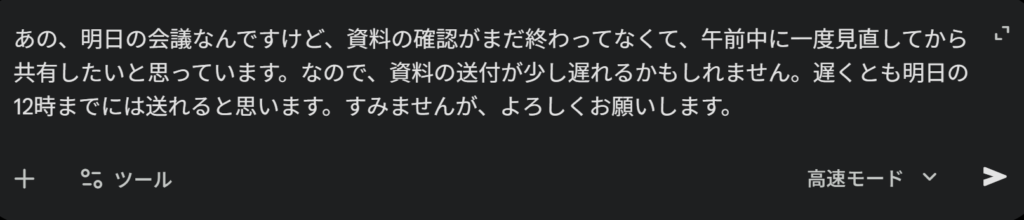
このように、話し言葉のまま入力しても、Geminiが内容を聞き取ってテキスト化してくれます。
② AIに文章を整理してもらう
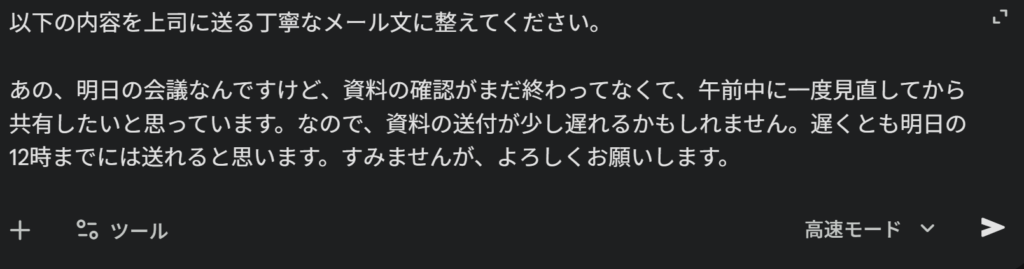
次に、音声入力した文章をAIに貼り付けて、メール文として整えてもらいます。
このときは、誰に送る文章なのか、どのようなトーンにしたいのかを指定すると、より使いやすい文章になります。
今回は「以下の内容を上司に送る丁寧なメール文の整えてください。」と指示しました。
【AIへの指示例】
③ 整理後の文章を確認する
AIに整理してもらうと、以下のようなメール文に整えられました。
【整理後の例】
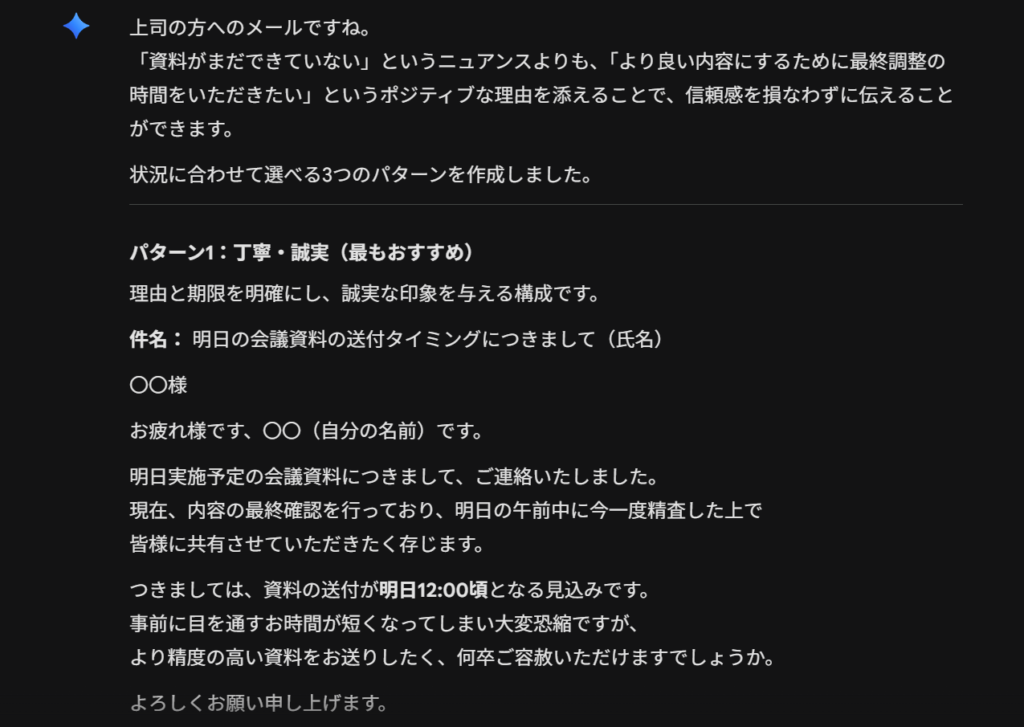
このように、話し言葉で入力した内容でも、AIを使うことでビジネスメールとして自然な文章に整えられます。
音声入力AIを使う際は、最初からきれいな文章を考える必要はありません。
まずは伝えたい内容を音声で入力し、その後AIに整理してもらうことで、短時間で実用的なメール文を作成できます。
仕事で文章を作る機会が多い方は、日常業務の効率化に役立つでしょう。
合わせて読みたい記事はこちら
音声入力AIを使用する際の注意点
音声入力AIを使う際は、便利さだけでなく注意点も理解しておくことが大切です。
ここでは、特に押さえておきたい3つのポイントを紹介します。
1. 誤認識が起こることがある
音声入力AIは精度が高くなっていますが、周囲の雑音や話し方によっては、言葉を正しく聞き取れないことがあります。
特に、早口で話した場合や声が小さい場合は誤変換が起きやすくなります。
入力後は、内容に間違いがないか必ず確認しましょう。
2. 専門用語や固有名詞は間違いやすい
人名や会社名、業界特有の専門用語は、正しく変換されないことがあります。
普段の会話では問題なく使えても、音声入力では別の言葉に置き換わってしまうケースもあります。
重要な文章に使う場合は、固有名詞や数字を中心に見直すことが大切です。
3. 機密情報の入力には注意する
クラウド型の音声入力AIでは、音声データや入力内容が外部サーバーに送信される場合があります。
仕事で使う場合は、セキュリティ面を確認したうえで導入することが重要です。
社外秘の情報や個人情報を扱う場合は、利用規約や社内ルールを確認してから使いましょう。
音声入力AIに関するよくある質問
Q1. 音声入力AIの精度はどれくらいですか?
A. 近年の音声入力AIは精度が大きく向上しており、一般的な会話であれば高い精度でテキスト化できます。ただし、話し方や周囲の雑音、専門用語の有無によっては誤認識が起こるため、最終的な確認は必要です。
Q2. 無料でも十分に使えますか?
A. 簡単なメモや短い文章であれば無料プランでも十分に活用できます。ただし、長時間の文字起こしや高度な機能を使いたい場合は、有料プランの方が快適に利用できるケースが多いです。Q2. 無料でも十分に使えますか?
Q3. スマホとPC、どちらで使うのがおすすめですか?
A. 用途によって使い分けるのがおすすめです。スマホは外出先でのメモやアイデア整理に便利で、PCは長文作成や編集作業に適しています。日常の使い方に合わせて選びましょう
Q4. セキュリティ面は大丈夫ですか?
A. 多くの音声入力AIはセキュリティ対策を講じていますが、クラウド型の場合は音声データが外部に送信されることがあります。機密情報を扱う場合は、利用規約やセキュリティポリシーを事前に確認することが重要です。
Q5. 音声入力はタイピングより速いですか?
A. 一般的に、話すスピードはタイピングより速いため、慣れれば作業効率の向上が期待できます。ただし、誤変換の修正や文章の整理が必要になるため、使い方によって効率は変わります。
まとめ|音声入力AIで仕事の効率を高めよう
音声入力AIを使えば、議事録作成や文章作成、アイデア整理などの仕事を効率化できます。
ただし、より効果的に使うためには、ツールの特徴を理解し、目的に合った使い方を知ることが大切です。
生成AIを仕事で活用する力は、これからますます重要になります。
音声入力AIをきっかけに、生成AIの使い方を体系的に学びたい方は、AIスクールの受講も検討してみましょう。
生成AIスクールおすすめ10選はこちら
木俣太地
また、前職の株式会社MIXIで培ったブランドプロモーションスキルを活かし、話題化戦略を意識して制作したAI活用のアニメCMは、Xにて680万インプレッションを記録。幅広い形でAIを活用し、企業の課題解決に貢献。