
Excel業務を効率化する生成AI活用ガイド|関数・マクロ・データ分析を自動化する具体的手順

株式会社C And 代表取締役
Excelはビジネスに不可欠なツールですが、実務では「関数のたった1文字のミスで計算が合わない」「マクロを組みたいけれど、どこから手をつければいいか分からない」といった悩みが尽きません。
実はこうした悩みは、今や生成AIを活用することで解決できます。
本記事では、Excel業務において、生成AIを使いこなすコツを解説します。今日からすぐに使える具体的なプロンプトもご紹介しますので、ぜひ手元のExcelで試してみてください。
この記事はPRを含みます
生成AIで業務効率化を目指す方におすすめの記事

目次
Excel業務の生成AI活用法5選
ここでは、Excel業務における生成AIの活用法を大きく以下の5つに分けてご紹介します。
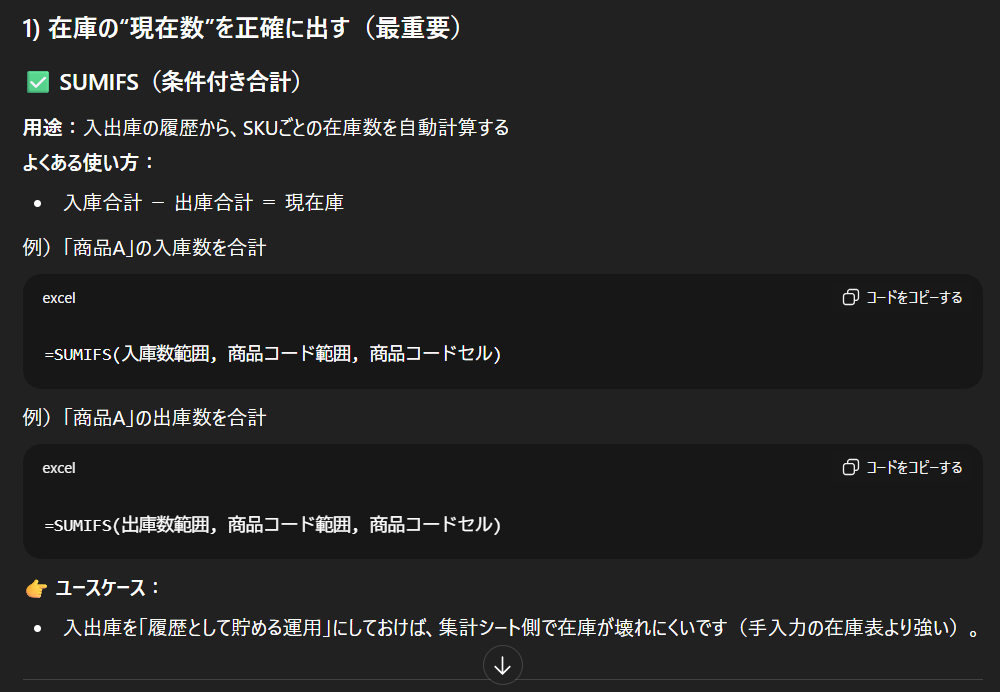
活用法それぞれに、実際にChatGPTを用いた生成結果を掲載しているので、ぜひプロンプトなども参考にしてください。
1,関数を教えてもらう
Excelにはたくさんの関数がありますが、本や動画などで一から勉強してすべての関数を覚えるのは大変です。
そこで、担当業務で使える関数はないか、その関数はどういったものなのかを生成AIに教えてもらうことができます。
今回は、以下のプロンプトで実施しました。
今回のプロンプト
あなたは在庫管理の責任者です。Excelを用いて在庫を管理する場合に便利なExcelの関数とその具体的なユースケースを教えてください。
ChatGPTのようなチャット形式のAIは、分からないことを掘り下げて聞くことができます。上記のプロンプトはかなり淡泊ですが、対話によって欲しい情報を引き出すことで実際に使用するレベルまで情報を得ることもできます。
【出力結果】
2,データを整理する
業務で扱うデータの整理・分析業務はAI活用により、大幅に業務効率化できます。Excelでデータを整理・分析する際のAI活用例として、以下の3つがあります。
パターン①:商品の品目を分類する
1つ目は、商品リストを品目別に分類する作業についてです。商品リストをChatGPTに送ることで分類してくれます。今回は、以下のプロンプトで実施しました。
今回のプロンプト
以下の商品リストをもとに、「分類」を記入してください。
#条件
・次の4つに分類してください。「キッチン用品」「バス・トイレ用品」「衣料用品」「その他雑貨」
・回答は表形式で出力してください。
#商品リスト
調理器具セット
シャンプー
缶切り
靴下
バスタオル
コンディショナー
お玉
フライパン
鍋
エプロン
ボールペン
歯ブラシ
ボディーソープ
菜箸
Tシャツ
【出力結果】
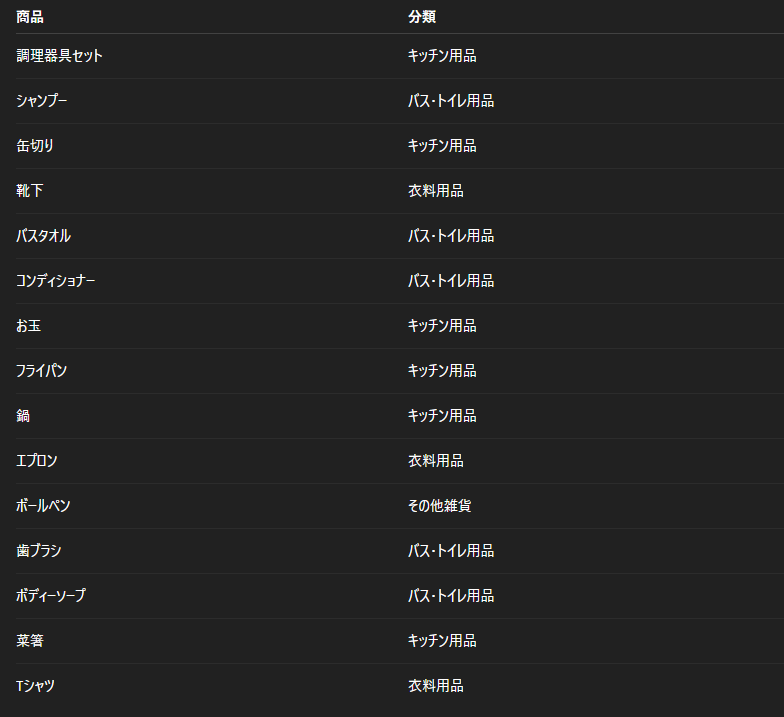
ポイントは、表形式で出力することです。これにより、生成結果をそのままExcelに貼ることができます。プロンプトの「条件」を変更するだけでこれ以外の形式での出力も可能です。
パターン②:評価ごとのタグをつける
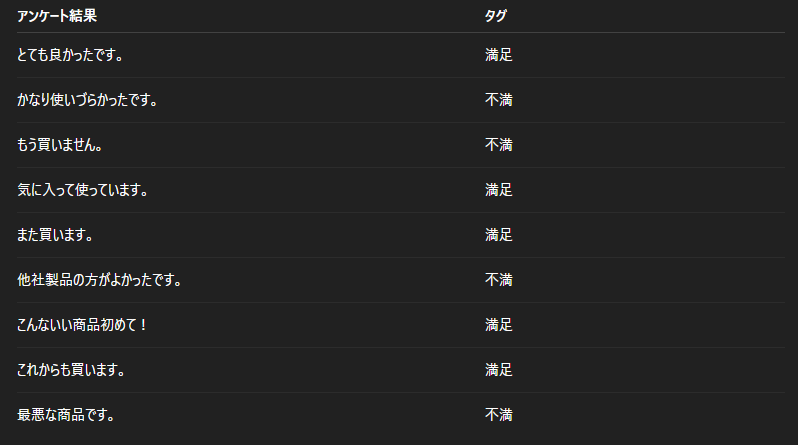
アンケート結果をChatGPTに送り、評価ごとのタグをつけてもらうと、結果の整理がぐっと楽になります。
今回は、以下のプロンプトで実行しました。
今回のプロンプト
以下のアンケート結果をもとに、「タグ」をつけてください。
#条件
・「満足」または「不満」のタグをつけてください。
・回答は表形式で出力してください。
#アンケート結果
とても良かったです。
かなり使いづらかったです。
もう買いません。
気に入って使っています。
また買います。
他社製品の方がよかったです。
こんないい商品初めて!
これからも買います。
最悪な商品です。
【出力結果】
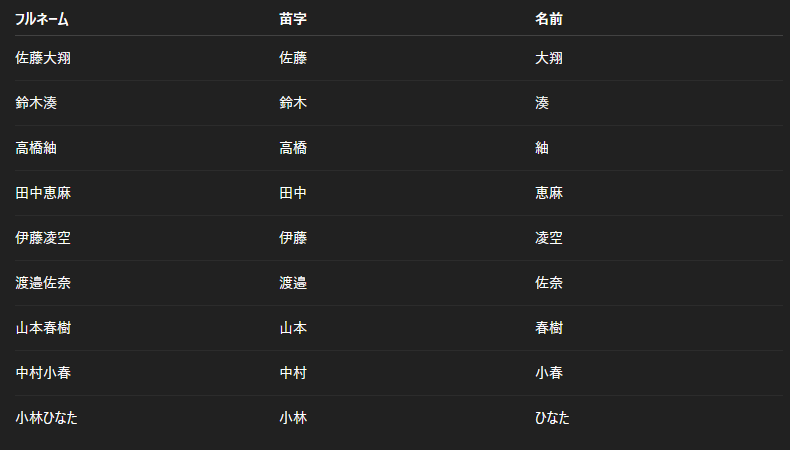
パターン③:名前の姓名を分割する
営業先リスト、メールリストなどを整理するにあたり、フルネームや苗字のみなど書式を合わせる際にもChatGPTは活用できます。
今回は以下のプロンプトを用いて実行しました。
今回のプロンプト
以下の名前リストをもとに、苗字と名前にわけてください。
#条件
・回答は表形式で出力してください。
・1列目にフルネーム、2列目に苗字、3列目に名前
#名前リスト
佐藤大翔
鈴木湊
高橋紬
田中恵麻
伊藤凌空
渡邉佐奈
山本春樹
中村小春
小林ひなた
【出力結果】
3,マクロを活用してデータを整理する
次は、マクロを利用したデータ整理についてです。マクロとは、Excelでよく行う作業を自動化できる機能です。マクロはVBAというプログラミング言語で書くか、簡単なマクロであれば「マクロの記録」機能で利用することができます。
ChatGPTを使えば、マクロのコードを教えてくれるので、コピペするだけでマクロを使うことができます。具体的な使用例を2つご紹介します。
データの整理例
パターン①:データをクリーニングする
書式の統一や重複データの削除など、データクリーニングを手動で行うのは大変です。
そこで、以下のような作業をマクロを使って自動化できます。
・(株)と株式会社などの文字列の統一
・不要な空白・空行を削除
・重複データの削除
やりたいデータクリーニングがあれば、次のようにChatGPTに命令してみてください。マクロのコードを教えてもらえます。
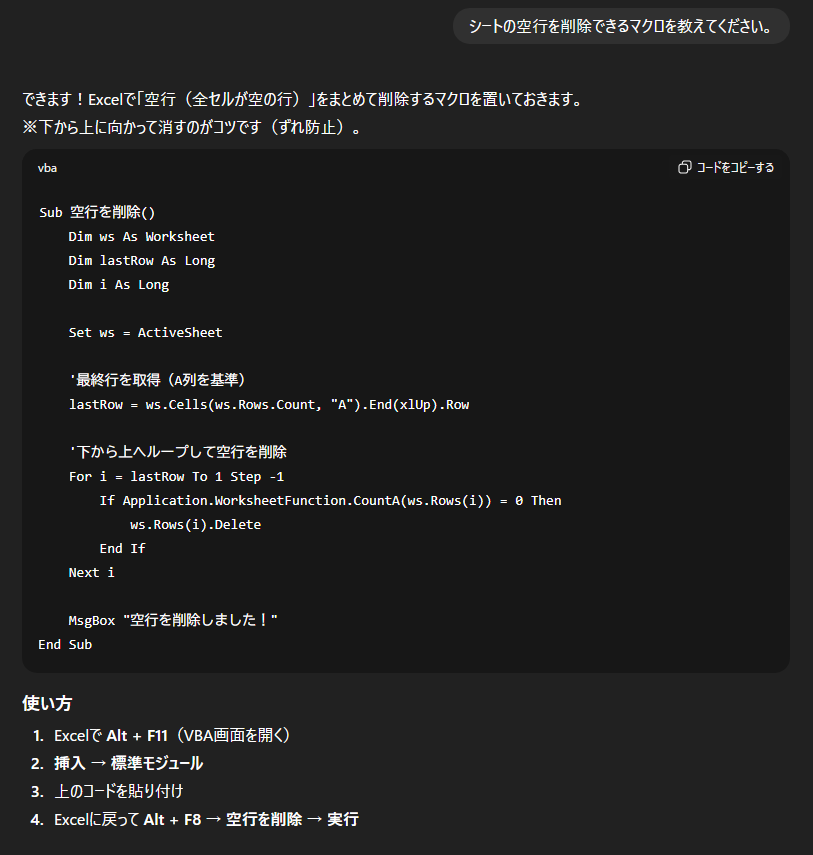
出力されたコードを使うためには、まず開発タブを表示する必要があります。以下の手順で進めましょう。
開発タブの表示方法
開発タブを表示できたら、開発タブの[マクロの記録]をクリックし、任意のマクロ名を入力し、[作成]をクリックしてください。そこにChatGPTに生成してもらったマクロコードをコピペすれば完成です。
上記のマクロを実行すると、下のように空行が削除されます。
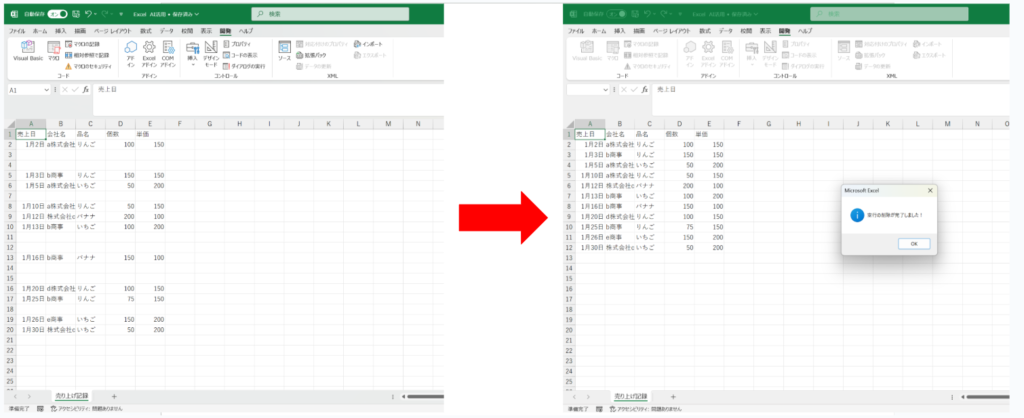
パターン②:シートを自動で整形する
次のような売り上げリストがあった場合、会社名ごとや品名ごとにシートを自動で作るマクロを作ることができます。データを見る上で重要な情報を効率良く得るためにぜひAIを活用してください。
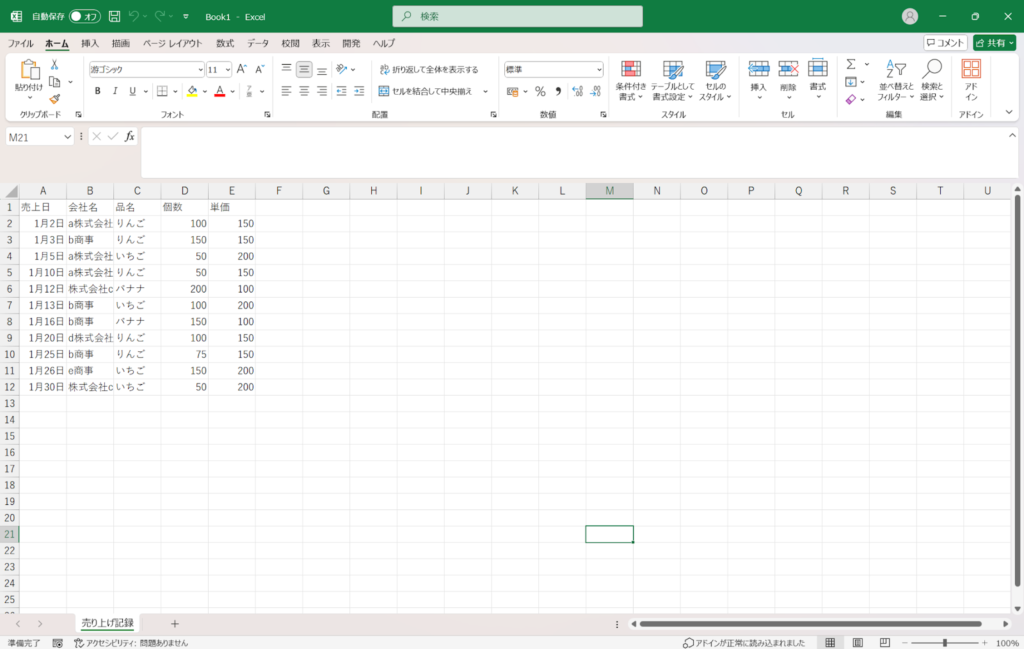
まずは以下のように、ChatGPTに現状のリストの説明をします。
状況説明プロンプト
次に、以下のように、自動化したい内容を説明し、使えるマクロを教えてもらいましょう。
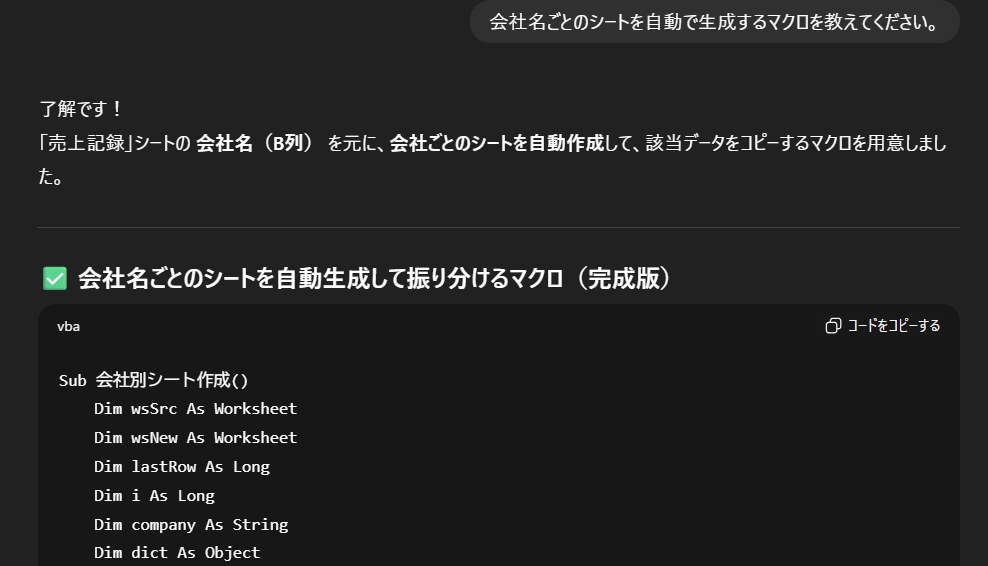
こちらのマクロを実行すると、下のように会社ごとのシートが生成されます。
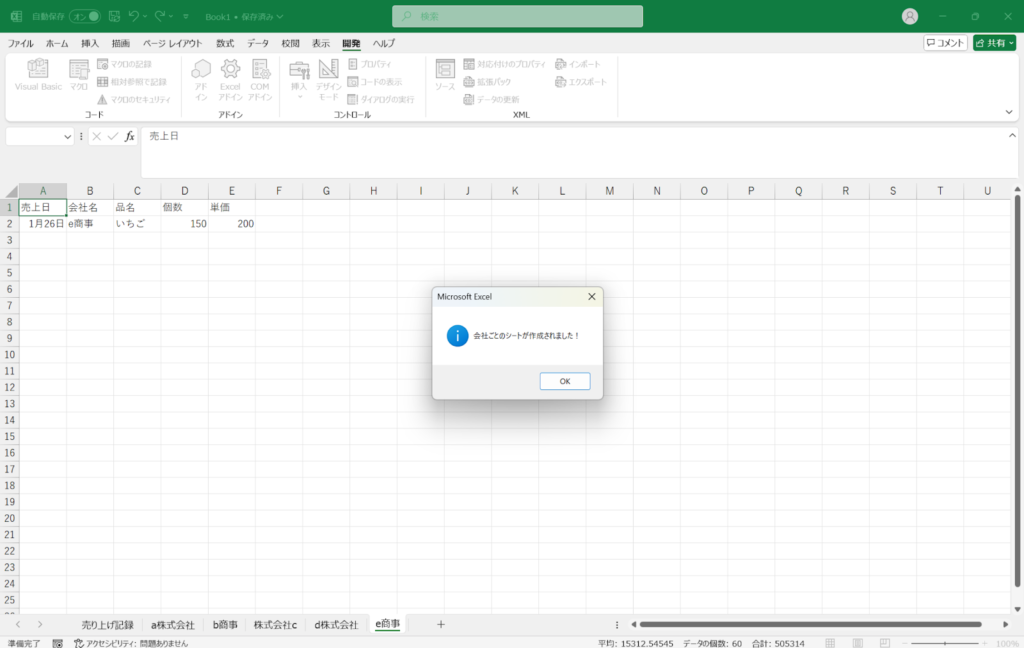
4,データを分析する
ChatGPTにExcelなどのデータを送ると、表や図にまとめたり、分析したりすることができます。例えば上のシートの自動整形にも用いた「売り上げ記録」のデータを図式化、分析してみます。
以下のように、Excelデータの売り上げ記録をコピペして送り、図の作成を依頼することができます。
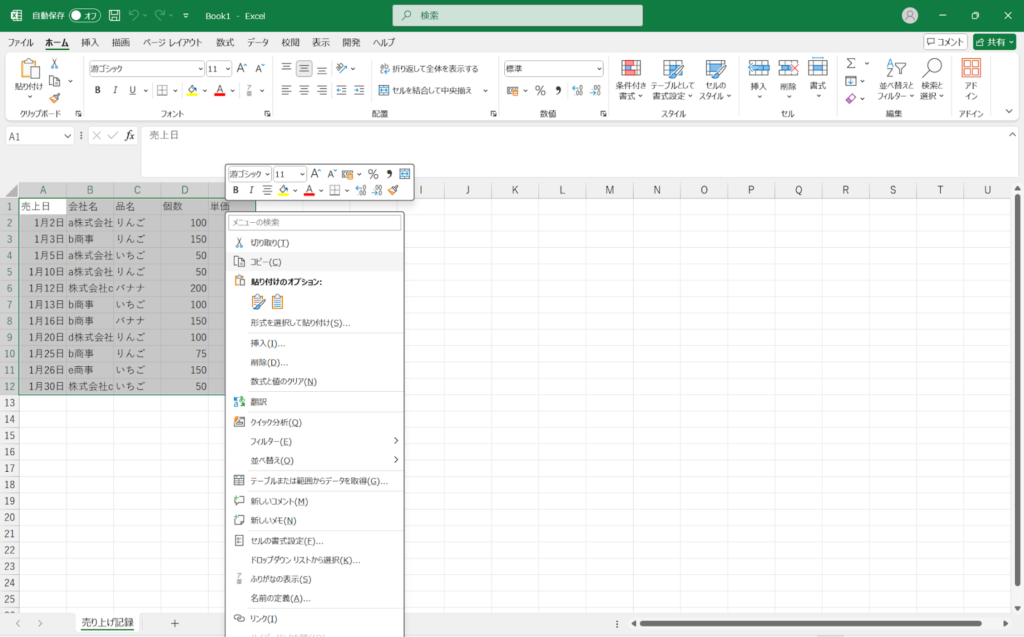
今回のプロンプト
下の売上記録から図を作成してください。
条件
・会社ごと、品目ごとそれぞれで図を作成してください。
・図の種類は棒グラフや円グラフなど見やすい形式で
売上記録
売上日 会社名 品名 個数 単価
1月2日 a株式会社 りんご 100 150
1月3日 b商事 りんご 150 150
1月5日 a株式会社 いちご 50 200
1月10日 a株式会社 りんご 50 150
1月12日 株式会社c バナナ 200 100
1月13日 b商事 いちご 100 200
1月16日 b商事 バナナ 150 100
1月20日 d株式会社 りんご 100 150
1月25日 b商事 りんご 75 150
1月26日 e商事 いちご 150 200
1月30日 株式会社c いちご 50 200
【生成された図】
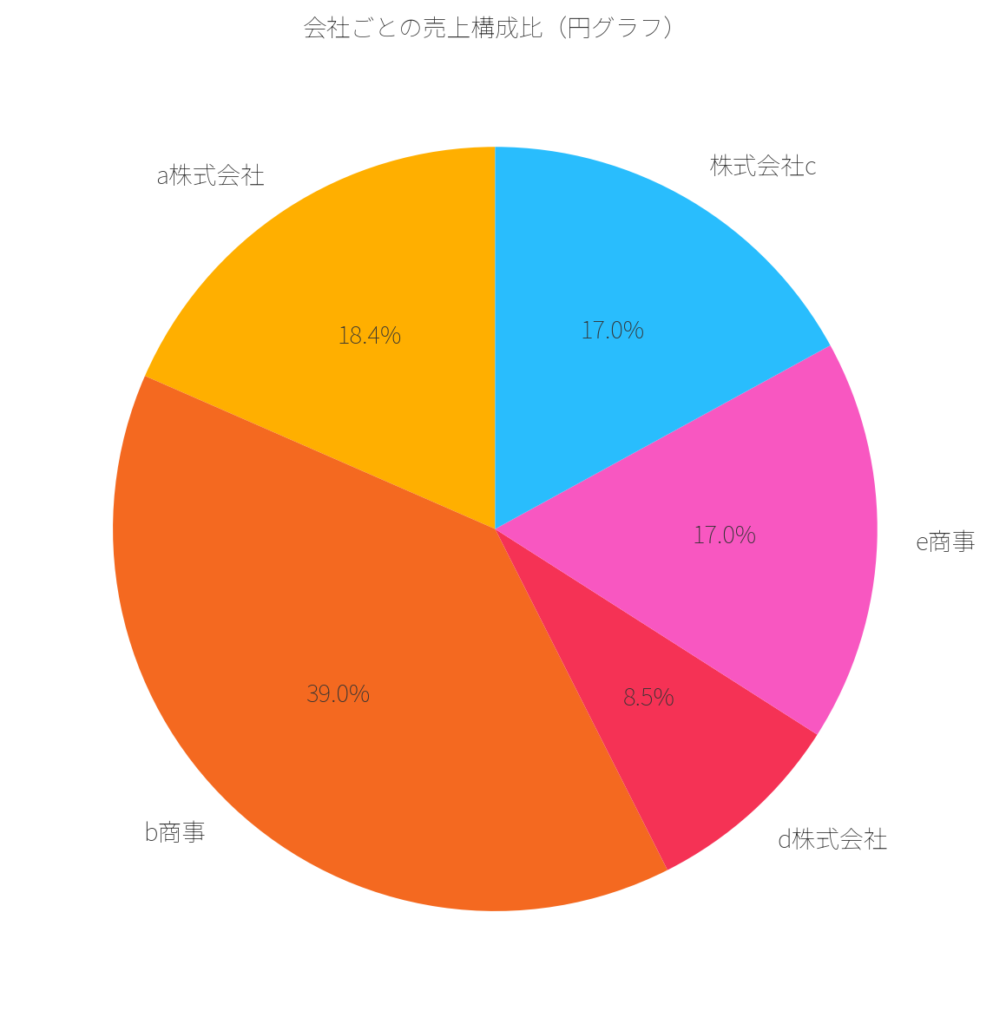
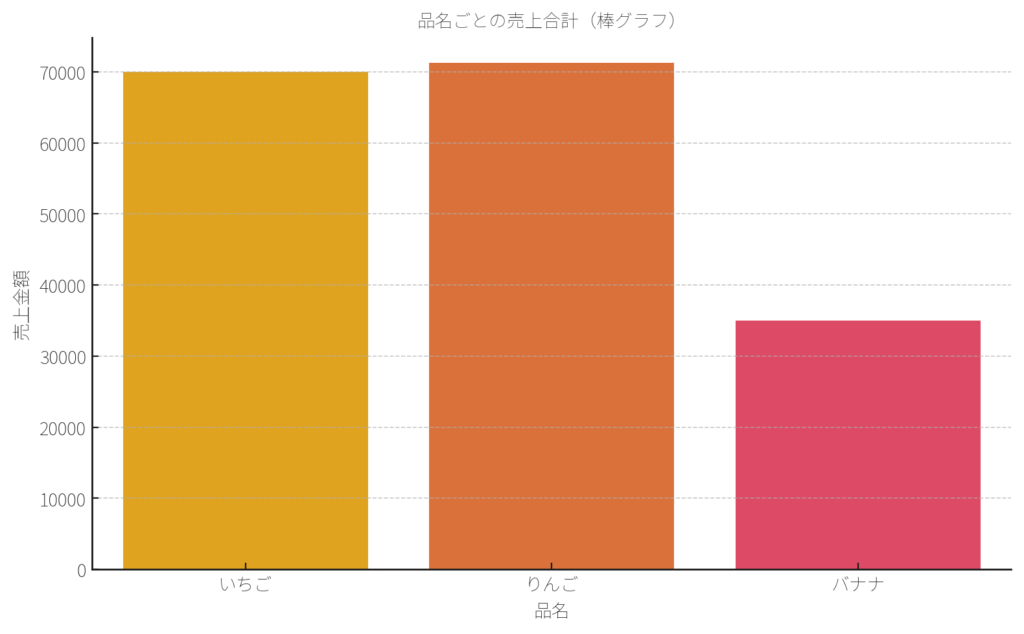
生成された図に加えて、コメントも生成してくれます。
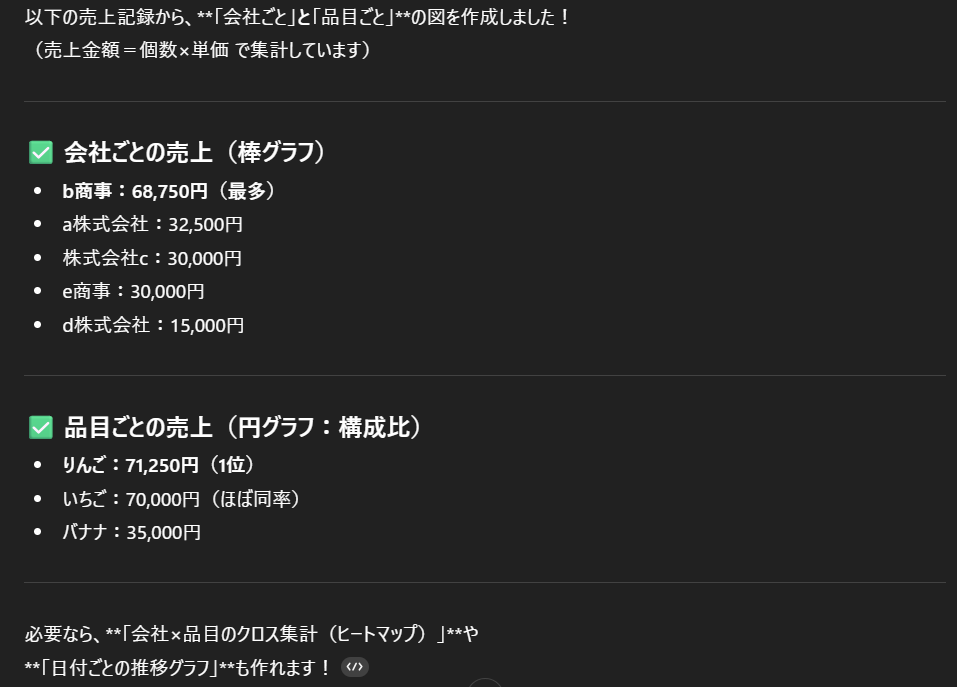
さらに、次の月の売り上げ予測も出してくれます。
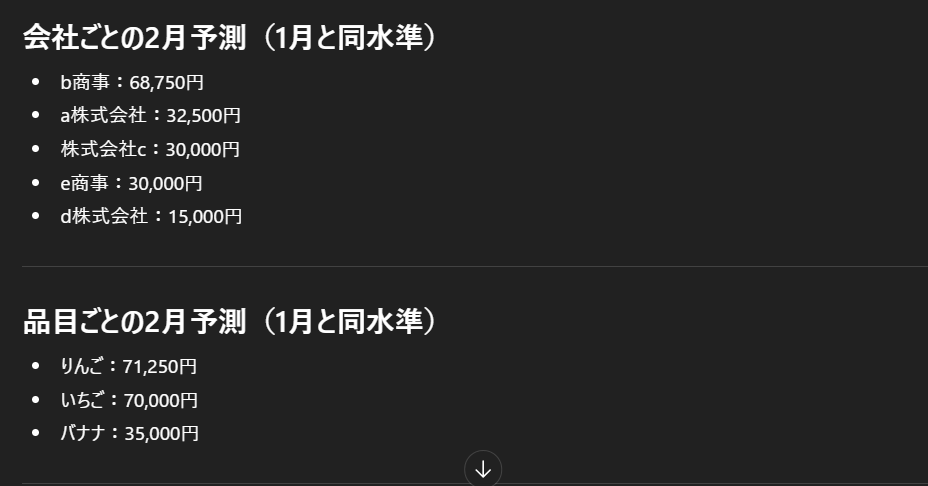
ほかにも、チャットで質問をすることで、以下のような深い分析を行うことができます。
ChatGPTで出来る分析
・時系列データ(例えば月・日単位の売上合計)でARIMAモデルや指数平滑法を使った予測
・「曜日」や「キャンペーン有無」などの要素も使った多変量回帰
5,アドインを利用する
エクセルのアドインは、ホームタブの一番右(赤い丸で囲われたところ)をクリックすると利用できます。

アドインはExcelの拡張機能のようなもので、以下のようなことができます。
アドインで出来ること
・作業の自動化
・外部サービスとの連携
・カスタム関数の追加
ここでは、特にAIを利用できるアドイン「ChatGPT for Excel」を紹介します。このアドインはChatGPTのAPIキー(有料)を取得しなければ利用できません。多くの人はAPIを取得できないので、注意が必要です。とはいえ、今まで説明したようなチャット形式より断然使いやすいので、Excel業務を徹底的に効率化したい方におすすめです。
現在、「ChatGPT for Excel」では以下のAI関数を利用することができます。
ChatGPT Excelで使えるAI関数
・AI.EXTRACT関数(テキストから指定の情報を抽出)
・AI.FILL関数(データの補完)
・AI.FORMAT関数(テキストを指定のフォーマットに出力)
・AI.LIST関数(質問にリスト形式で回答)
・AI.TRANSLATE関数(指定の言語に翻訳)
・AI.TABLE関数(表を作成)
・AI.CHOICE関数(情報を指定のカテゴリで分類)
【無料で使える】Excel業務におすすめの生成AIツール
Excel業務においておすすめの生成AIツールには、以下のものがあります。
| ChatGPT | Microsoft Copilot | |
|---|---|---|
| 主な特徴 | 対話形式でコードや関数を作成 | Excelアプリ内で直接操作 |
| 得意なこと | 複雑なVBA作成、エラー修正 | データの可視化、グラフ作成 |
| コスト | 無料版あり(有料版 約3,000円/月) | 約4,500円/月~ |
ChatGPT
ChatGPTは聞いたことがある人も多いのではないでしょうか。Open AI社が提供する代表的な文章生成AIです。
ChatGPTの長所はその使いやすさです。対話型AIであるため、少しのニュアンスの違いなども対話を通じて細かく調整していくことができます。また、ユーザー数がかなり多いので、使い方・活用術の情報を得やすいことが特徴的です。よって、初心者の方にもかなりおすすめできます。
本記事で紹介しているAI活用例ではChatGPTを利用しているので、プロンプトなどぜひ参考にしてみてください。
Microsoft Copilot
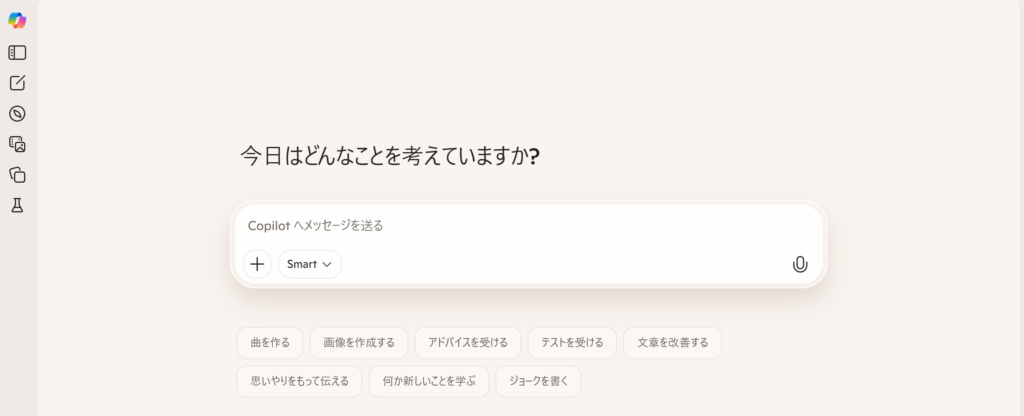
CopilotはExcelを開発したMicrosoft社が開発したAIであり、Excelとの互換性もかなり高いです。特におすすめなのは有料プラン「Copilot Pro」もしくは「Copilot for Microsoft 365」です。
無料版でもChatGPTなどと同じようにチャット形式で使用することができますが、ExcelやWordなどのOffice製品上でCopilotの呼び出しは有料版でしかできません。
有料版(Copilot Pro)の機能例
・データの並び替え・フィルターの適用
・データの分析
・データのグラフ化
Microsoft Copilot Proは1か月間の無料試用版を提供しているので、有料版もぜひ検討してみてください!
生成AI活用術に興味がある方におすすめ

ExcelのAI活用メリットと注意点
Excel業務でAIを活用するメリット
メリット
2,高度な分析が可能になる
1,業務効率化、生産性向上
AIを活用すると、Excelの日常タスクが爆発的に効率化されます。
従来はExcel業務を効率化したい場合、Excelの本を買って実際に業務では利用しない機能も含めたExcel全般の勉強をしたり、ネットで毎度調べたりする必要がありました。しかし、AIは自身の効率化したい業務を送るだけで解決策となるような関数やマクロ、その使い方までチャット形式で教えてくれます。
さらに、今まで知らなかった処理を知ることで、今までのアウトプット以上のものが望めるようになります。
2,高度な分析が可能になる
ChatGPTは自然言語とプログラミングを融合した分析が可能です。よって、質問を投げかけると、コンピューターで実行可能な分析コードに変換できます。
分析コードとしては、回帰分析、クラスタリング、主成分分析(PCA)、相関・共分散、時系列分析(ARIMA等)、異常検知など多岐にわたる知識が学習されています。
Excel業務でAIを使用する際の注意点
Excel業務でAIを使用する際の注意点には以下の通りです。
注意点
2,機密情報を入力しない
1,AIの出力を鵜呑みにしない
AIの出力は必ずしも正確な情報とは限りません。というのも、生成AIは蓄積された学習データに基づいて出力するため、誤情報を生成する可能性も高いためです。
また、AIの情報は最新のものでない場合が多いです。無料版・有料版ともにかつての情報をもとにしているため、自分で最新情報をもとに事実確認する必要はあるでしょう。最近ではリアルタイムの検索を介して応答する機能もついていますが、とはいえやはり注意すべきといえます。
よって、AIの出力結果をそのまま使うのではなく、自分の目で確認・修正しながら用いる、といった使い方が適切です。
2,機密情報を入力しない
生成AIは機械学習を基盤としているため、入力したプロンプトは学習データとして使われる可能性があります。よって、機密情報を入力してしまうと、情報漏洩につながる恐れがあるのです。
そのため、ビジネスで生成AIを利用する場合は、機密情報の取り扱いに関して厳密なルールを定めるなどセキュリティリスクに注意を払う必要があります。
生成AIを業務で活用するために
今回は、Excelに生成AIを活用する例の中でも簡単に取り組める5つをご紹介しました。
より高度な業務効率化を目指す場合、独学だけではどうしても限界に突き当たってしまいがちです。そこで、着実にスキルを習得したい方は、生成AIスクールの受講をおすすめします。
生成AIスクールでは、AIの基礎知識から活用法まで個人のレベル・内容にあった学習を提供します。今なら厚生労働省の補助金で最大70%オフで受講できるチャンスです。
無料相談からの利用も可能なため、気になる方はぜひ一度、お話だけでも聞いてみましょう。
特におすすめの生成AIスクール3選

- 生成AIの基礎的な内容からエンジニアになるためのスキル取得まで様々なニーズに合った講座を展開!
- エンジニアだけでなく、マーケター・営業職向けのコースもご用意
- 卒業後も学び放題!生成AI学習コミュニティへの参加も可能に
- 生成AIスクール受講数No1の実績(2024年7月~2025年6月)

- 生成AIの基礎から機械学習のための講座まで利用可能
- E資格・AI-900といった資格取得のためのコースも!
- JAPAN e-LEARNING Awardsを二度受賞・計1,000社・15万人への人材育成実績もあり!

AIスキル習得に興味がある方はこちら
木俣太地
また、前職の株式会社MIXIで培ったブランドプロモーションスキルを活かし、話題化戦略を意識した制作した生成AI活用のアニメCMは、Xにて680万インプレッションを記録。幅広い形で生成AIを活用して、企業の課題解決に貢献。